

Dans ce guide DIY complet, nous vous accompagnons dans le processus créatif de conception de cartes de mariage Save The Date uniques au format A6, à l'aide de feuilles A4 et de l'innovant traceur à stylo iDraw. De la génération des éléments thématiques à la création de fichiers SVG avec Inkscape, en passant par l'ajout d'un texte captivant, chaque étape est conçue pour vous aider à créer des chefs-d'œuvre personnalisés. Le traceur à stylo iDraw devient votre allié artistique, permettant de passer facilement d'un stylo de couleur à l'autre pour donner vie à votre vision. Célébrez la fusion de la créativité et de la technologie, et créez des cartes Save The Date qui reflètent le caractère unique de votre journée spéciale.
Étape 1 : Génération des éléments thématiques
Pour commencer votre projet DIY, pensez à intégrer des décorations liées au mariage afin de donner une touche unique à votre carte Save The Date. Vous pouvez notamment utiliser ChatGPT pour générer des idées inspirantes pour vos éléments thématiques. Si vous préférez une approche plus manuelle, laissez libre cours à votre créativité avec un logiciel vectoriel tel qu'Adobe Illustrator pour créer vous-même ces éléments.
Que vous choisissiez de tirer parti de concepts générés par l'IA ou que vous préfériez un processus de conception plus manuel, l'objectif est d'insuffler à votre carte Save The Date des éléments qui reflètent l'essence de votre journée spéciale. Plongeons dans le processus créatif et faisons de votre carte Save The Date une création véritablement unique !

Étape 2 : Création de fichiers SVG avec Inkscape
Donnons maintenant vie au contenu de votre carte Save The Date en la concevant et en la convertissant en fichier SVG compatible avec le traceur à stylo iDraw.
-
Intégration des éléments : Commencez par importer dans Inkscape les éléments thématiques générés précédemment. Accédez à la fonction « Importer » dans le menu « Fichier » pour intégrer facilement ces éléments à votre zone de travail.
Conseil de pro : profitez des outils polyvalents d'Inkscape pour organiser et personnaliser les éléments importés, afin qu'ils s'harmonisent parfaitement avec votre carte Save The Date.

-
Accédez ensuite à la fonction de vectorisation de l'image matricielle :

-
Définissez les paramètres, les valeurs par défaut suffisent généralement, puis cliquez sur Appliquer pour convertir l'image en fichier SVG (lignes de contour) :


-
Double-cliquez sur le contour généré pour modifier le tracé, puis choisissez de supprimer les parties dont vous n'avez pas besoin et de conserver uniquement les éléments nécessaires :


Étape 3 : Ajouter du contenu textuel avec des effets uniques
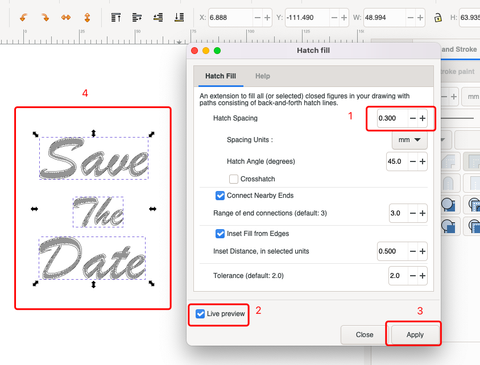
À l'approche des dernières finitions de votre carte « Save The Date » DIY, penchons-nous sur l'ajout d'un contenu textuel attrayant. Rehaussez votre design avec des textes distincts pouvant être transformés en différents effets, qu'il s'agisse d'une ligne unique élégante ou d'un contour rempli stylé.
Créer un effet à ligne unique avec le texte Hershey :
-
Saisie de texte : Commencez par saisir le texte souhaité sur le canevas.
-
Sélection : Surlignez le texte que vous venez de saisir.
-
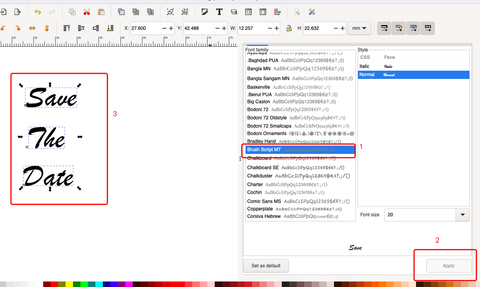
Option Texte Hershey : Ouvrez la fonction Texte Hershey pour accéder à de nombreuses possibilités d'effets de texte.
Astuce : testez différentes polices, tailles et styles dans l'option Texte Hershey afin d'obtenir l'effet à ligne unique souhaité pour votre texte.






Étape 4 : Donnez vie à votre design avec le traceur à stylo iDraw
Le grand final est arrivé ! Utilisons le traceur à stylo iDraw pour donner vie à votre carte « Save The Date » soigneusement conçue. Comme nous utilisons des stylos de différentes couleurs, nous allons exploiter la fonctionnalité de superposition pour obtenir des dessins distincts.
-
Segmentation par couleur : Séparez vos matériaux en fonction de leurs couleurs afin de simplifier le processus de dessin. Identifiez les différents éléments qui seront dessinés avec des stylos de teintes spécifiques.
-
Organisation des calques : Sélectionnez précisément chaque élément correspondant, faites un clic droit et utilisez la fonction « Move to Layer ». Cette étape garantit que les éléments de différentes couleurs sont placés dans les calques qui leur sont destinés.
Conseil de pro : une organisation rigoureuse de vos calques fluidifie le processus de dessin et permet au traceur à stylo iDraw de restituer chaque couleur avec précision.


Étape 5 : dessin séquentiel avec des stylos de différentes couleurs
La splendeur de votre carte « Save The Date » se révèle à mesure que nous passons d’une couleur à l’autre. Après avoir terminé le dessin au stylo noir, passez harmonieusement au stylo rouge pour poursuivre cette aventure artistique.
-
Dessin au stylo noir : Commencez le dessin avec le stylo noir en suivant les calques et le design que vous avez soigneusement organisés.
-
Changement de stylo : Une fois le travail au stylo noir terminé, passez doucement au stylo rouge. Veillez à aligner précisément le nouveau tracé sur le design existant afin de préserver sa cohérence.
Conseil de pro : prenez votre temps lors du changement de stylo afin de garantir la continuité parfaite de votre création.
-
Effet final : Le résultat est une carte « Save The Date » visuellement époustouflante, aux couleurs harmonieusement assorties, chaque stylo apportant sa touche unique à l’ensemble du design.


Résumé : créer une carte « Save The Date » unique avec le traceur à stylo iDraw
Lancez-vous dans une aventure créative avec notre guide DIY, où nous explorons l’art de créer des cartes de mariage A6 « Save The Date » à l’aide de feuilles A4 et du traceur à stylo iDraw. De la génération des éléments du thème à l’organisation des calques, chaque étape est détaillée pour vous aider à créer des œuvres personnalisées. Ce guide célèbre l’alliance de la créativité et de la technologie, afin que vos cartes « Save The Date » se distinguent par leurs couleurs éclatantes et leurs designs uniques. Offrez à vos destinataires une expérience inoubliable grâce à ce tutoriel étape par étape, conçu pour rendre votre journée spéciale encore plus mémorable.