

Bienvenue dans notre guide complet pour simplifier votre processus de rédaction de cartes grâce à la technologie de pointe Machine d’écriture automatique UUNA TEK iAuto. Dans ce tutoriel, nous vous expliquons étape par étape comment automatiser la rédaction de cartes A6 en grande quantité, afin de garantir efficacité et précision pour vos projets de cartes personnalisées. Que vous soyez propriétaire d’une petite entreprise, organisateur d’événements ou passionné de création, exploitez la puissance de l’automatisation pour améliorer facilement votre production de cartes. Consultez les étapes détaillées pour Automatiser la rédaction de cartes A6 en grande quantité avec les machines d’écriture iAuto.
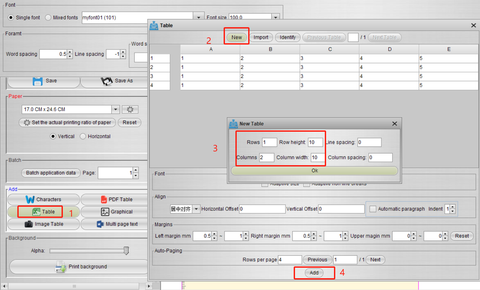
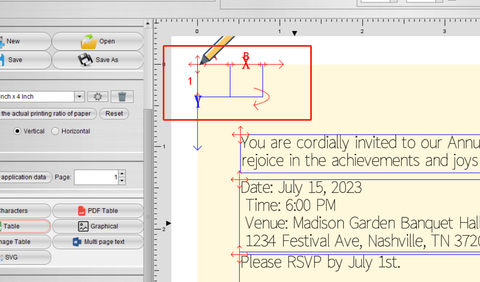
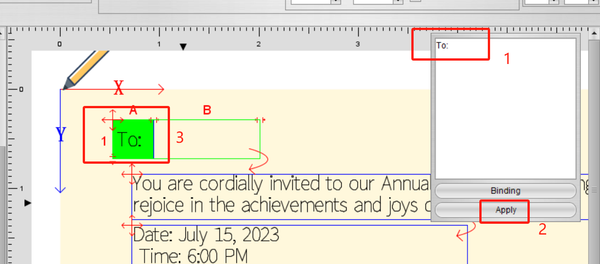
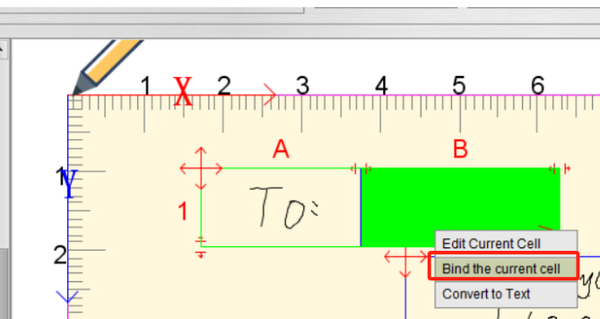
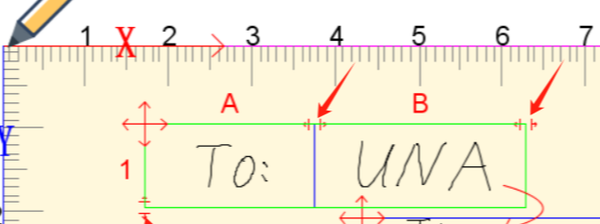
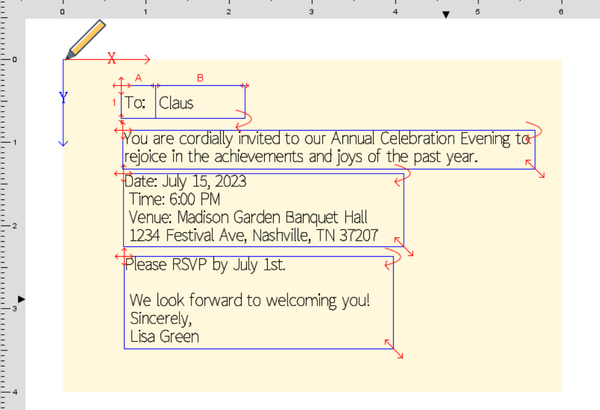
Étape 1 - Créer le contenu de la carte
Résumé : En conclusion, la machine d’écriture automatique UUNA TEK iAuto offre une solution révolutionnaire pour automatiser la rédaction de cartes A6 en grande quantité. Grâce à son logiciel intuitif et à ses fonctionnalités personnalisables, vous pouvez créer sans effort des cartes personnalisées pour diverses occasions, avec une efficacité et une précision inégalées. Dites adieu aux contraintes de l’écriture manuelle et accueillez une production de cartes simplifiée. Investissez dès aujourd’hui dans la machine d’écriture automatique iAuto et ouvrez la porte à un monde de possibilités pour vos projets créatifs.
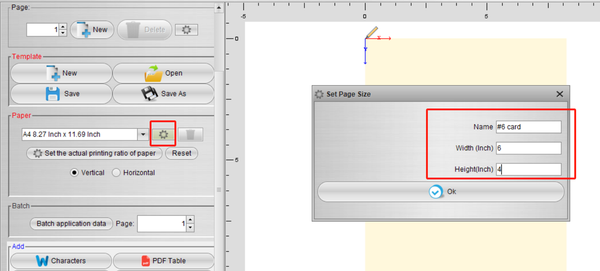
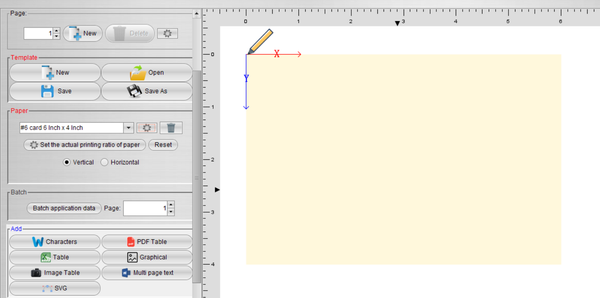
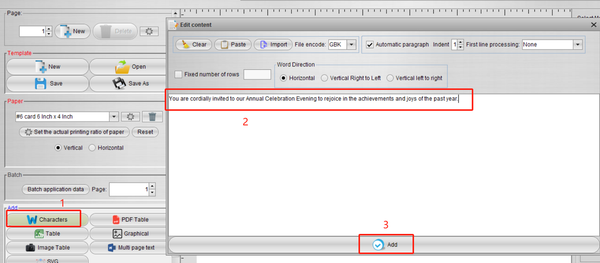
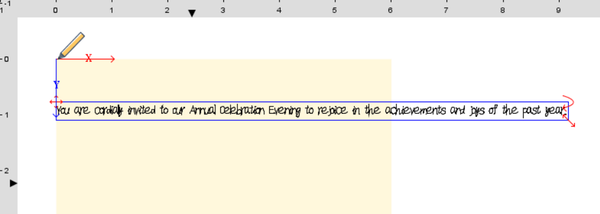
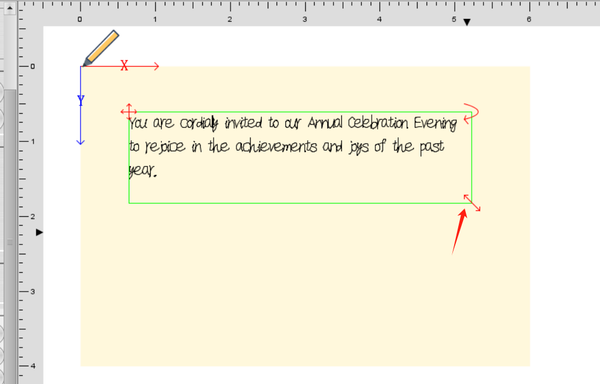
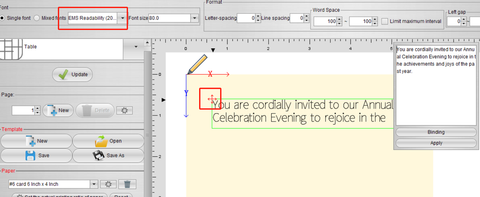

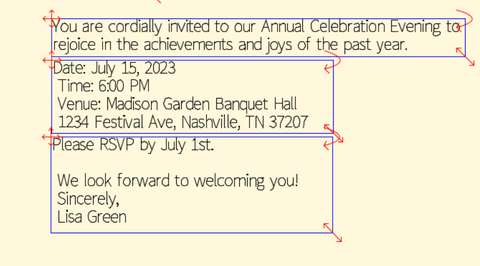
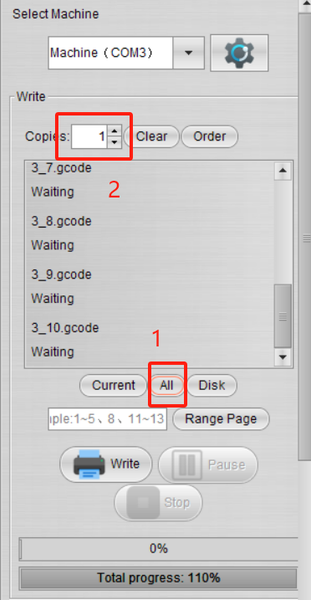
Étape 2 - Paramètres d’écriture par lots
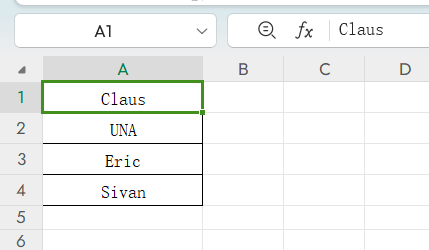
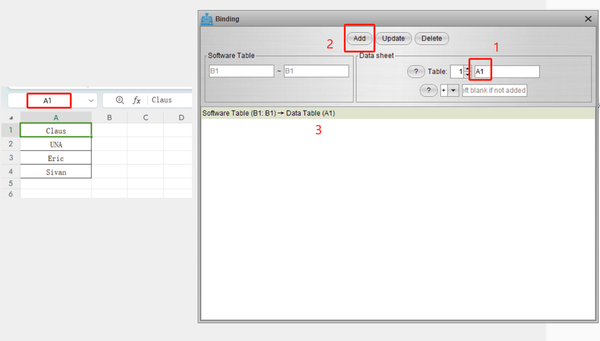
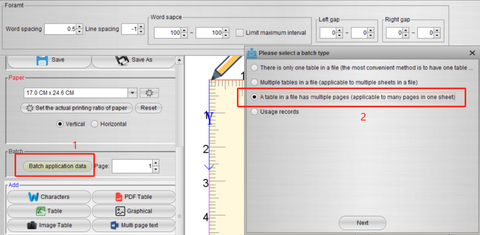
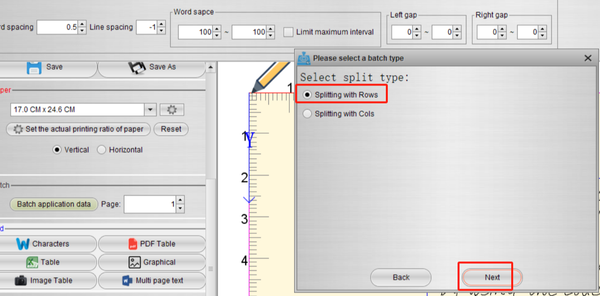
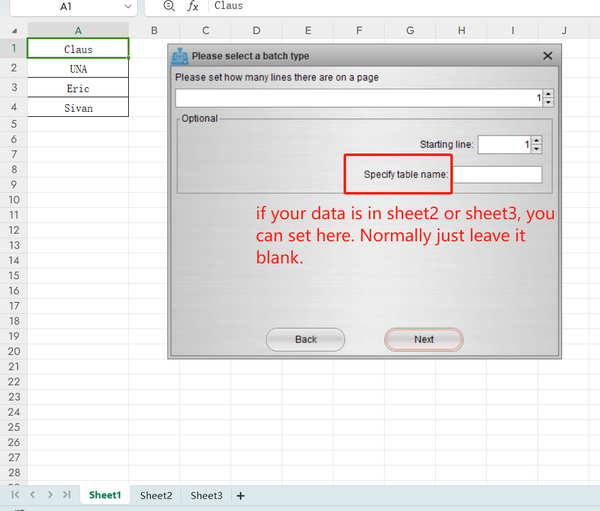
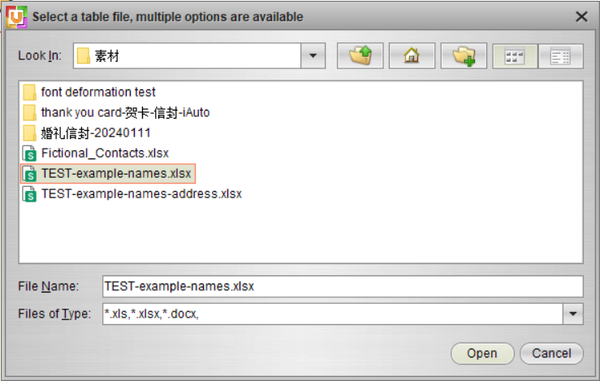
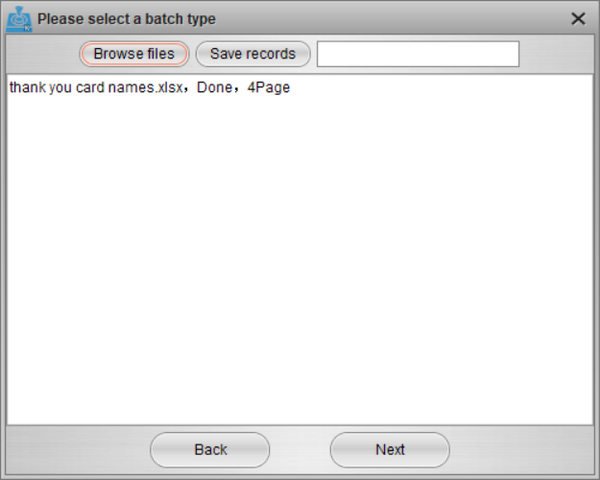
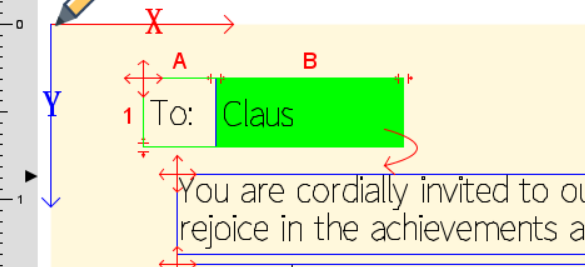
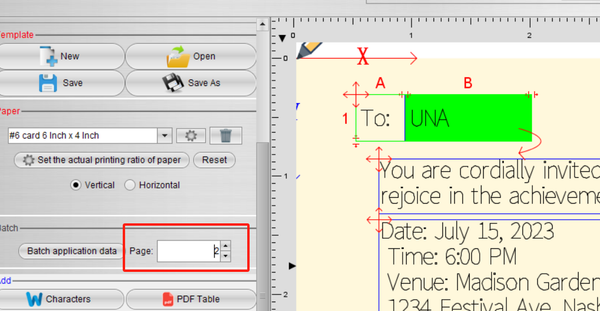
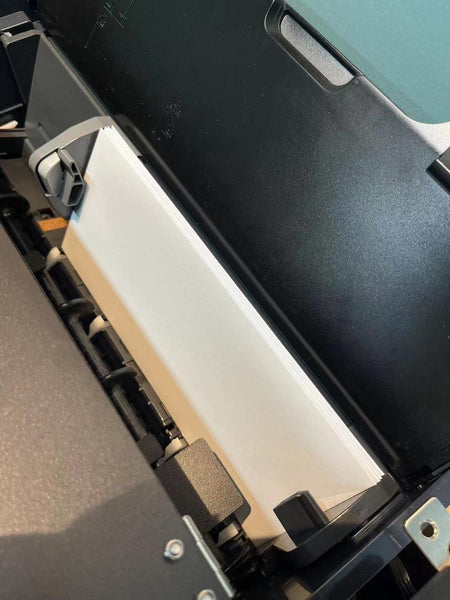
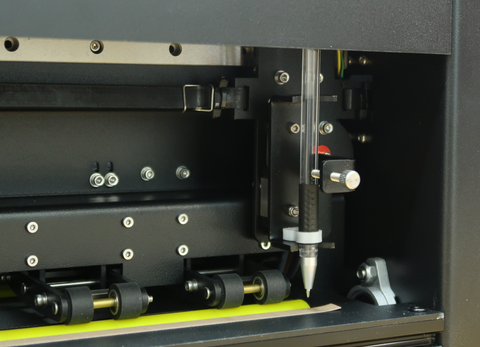
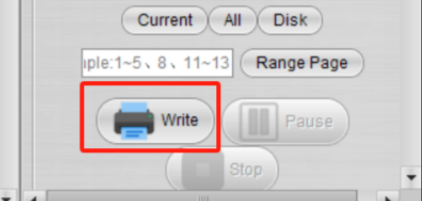
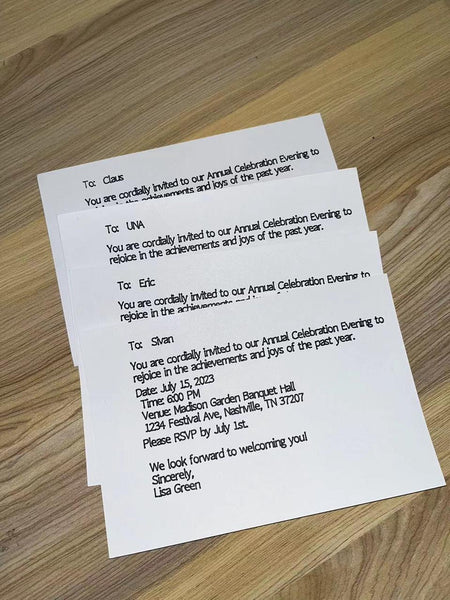
Étape 3 - Lancer la production par lots
Résumé
Plus d’articles associés à iAuto :
- Comment automatiser l’écriture en grande série sur des enveloppes n° 10 avec la machine d’écriture automatique UUNA TEK iAuto
- Les 10 meilleurs conseils pour éviter les bourrages papier avec la machine d’écriture automatique iAuto
- Obtenez des milliers de variantes de polices grâce à la fonction de déformation des polices et des traits
- Écriture en grande série avec le traceur à stylo iAuto : ouvrir et utiliser des fichiers TXT ou Word avec les polices sélectionnées
- [Tutoriel iAuto]Convertir du texte en SVG avec Inkscape pour le traceur à stylo iAuto
- [Tutoriel iAuto]Fabrication automatique d’invitations de mariage : un guide avec iAuto pour la Saint-Valentin
- [Tutoriels iAuto]Comment écrire des enveloppes en grande série avec la machine d’écriture manuscrite automatique iAuto
- [Tutoriels iAuto]Comment installer le logiciel du traceur à stylo UUNA TEK® iAuto
- [Tutoriels iAuto]Comment réaliser une écriture automatique en grande série avec différentes polices à l’aide du traceur à stylo iAuto
- [Tutoriels iAuto] Comment enregistrer et connecter le traceur à stylo UUNA TEK® iAuto
- [Tutoriels iAuto]Comment fabriquer des cartes de vœux en grande série avec le traceur à stylo à alimentation automatique iAuto