Alors que nous célébrons la Journée internationale des femmes et rendons hommage aux contributions des femmes du monde entier, créer une affiche pleine de sens constitue une manière originale d’exprimer notre admiration et notre solidarité. Ce guide vous accompagne à travers des étapes simples pour concevoir une affiche à la fois originale sur le plan artistique et profondément significative.
Cette année, le thème étant « Inspirer l’inclusion », nous nous concentrerons sur l’expression d’une profonde reconnaissance envers la diversité, l’inclusion et l’émancipation des femmes, grâce à une combinaison de mots et d’éléments visuels. Que vous soyez débutant en design ou artiste expérimenté, ce tutoriel vise à vous inspirer et à vous fournir les outils nécessaires pour exprimer votre respect et célébrer cette occasion importante. Voici un guide étape par étape pour créer une affiche pour la Journée internationale des femmes avec le traceur à stylo iDraw.
1. Concevoir les éléments du thème
Pour lancer le processus, nous avons utilisé ChatGPT afin de générer des illustrations correspondant au thème. Après plusieurs essais, l’illustration suivante correspondait à notre vision :

2. Utiliser Inkscape pour créer des fichiers SVG adaptés au traceur à stylo iDraw
Pour commencer, il est essentiel de convertir l’élément généré au format SVG, compatible avec le traceur à stylo iDraw.
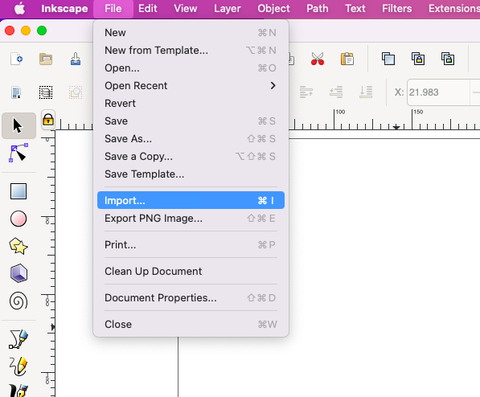
A. Commencez par importer l’image dans Inkscape à l’aide de la fonction Importer accessible dans le menu Fichier. Cette fonction vous permet d’intégrer facilement votre élément généré dans l’espace de travail d’Inkscape, afin de le personnaliser et de l’affiner davantage.
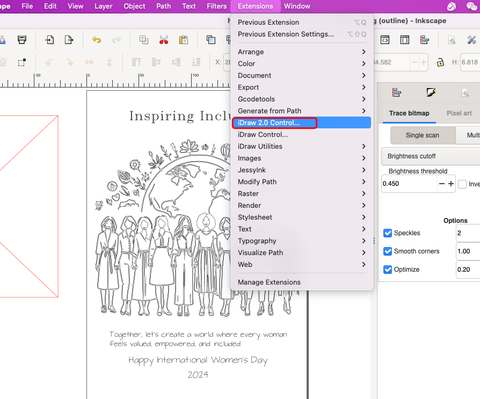
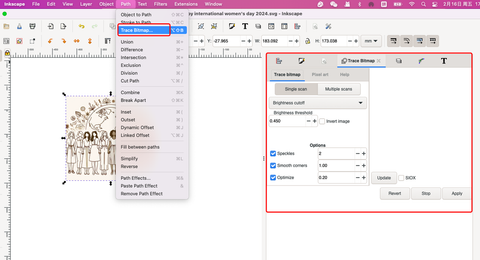
B. Accédez ensuite à la fonction Trace Bit Map :
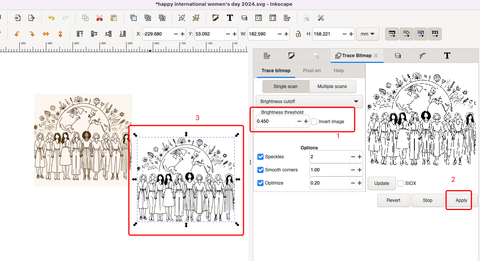
C. Définissez les paramètres, les valeurs par défaut suffisent généralement, puis cliquez sur Appliquer pour convertir l’image en fichier SVG (fichier de contour) :
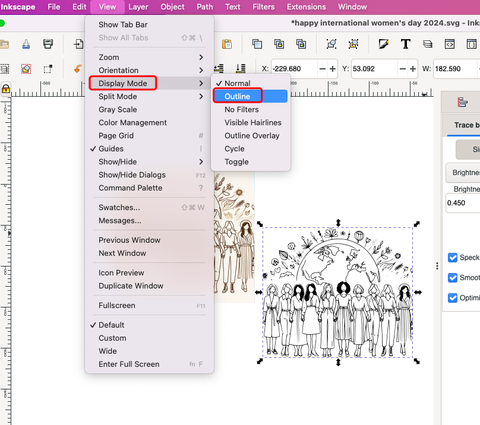

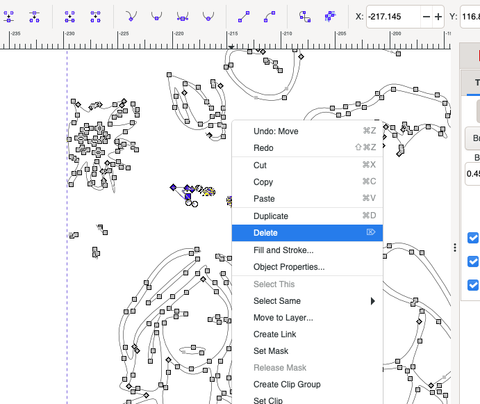
D. Double-cliquez sur le contour généré pour modifier le tracé, puis choisissez de supprimer les parties inutiles et de conserver uniquement celles dont vous avez besoin :

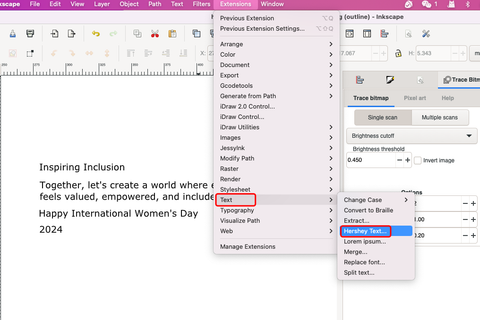
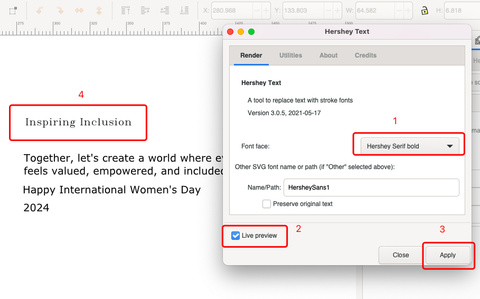

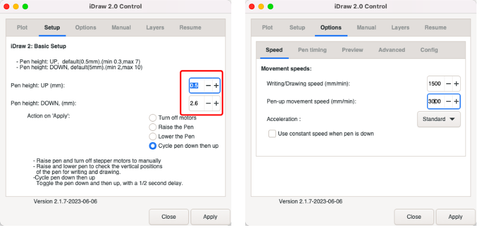
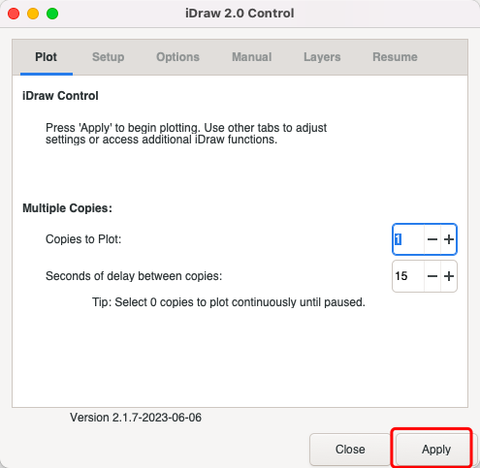
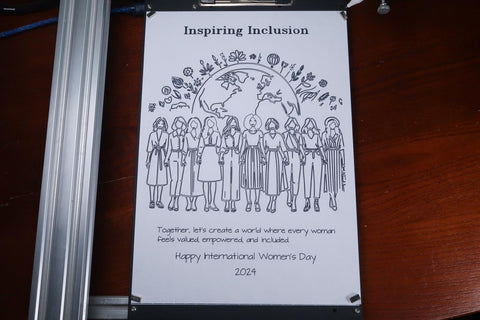
3. Dessiner avec le traceur à stylo iDraw