

Halloween est le moment idéal pour laisser libre cours à votre créativité et ajouter une touche personnelle à vos cartes et invitations. Avec le traceur à stylo iDraw H SE, vous pouvez sublimer vos créations en réalisant des illustrations complexes et uniques sur le thème d’Halloween. Qu’il s’agisse de personnages effrayants, de paysages inquiétants ou d’effets de texte personnalisés, ce guide vous accompagnera à chaque étape de la conception et du tracé de vos cartes et invitations d’Halloween personnalisées. Nous aborderons tout, de la préparation de vos matériaux à l’utilisation d’outils d’IA puissants et de logiciels de dessin vectoriel, afin de faire véritablement ressortir vos créations.
Sommaire :
Partie 1)Préparation - Logiciels et matériel
Partie 2)Concevoir des cartes et des invitations d’Halloween
Partie 3)Commencez à écrire et à dessiner avec les traceurs à stylo iDraw H SE
Résumé
Partie 1)Préparation - Logiciels et matériel
1. Préparez les éléments décoratifs autocollants d’Halloween (fichiers SVG)
Vous pouvez utiliser un logiciel de dessin vectoriel pour concevoir vous-même des éléments décoratifs autocollants sur le thème d’Halloween, ou télécharger des ressources gratuites sur Internet. Il est recommandé d’utiliser des sites proposant des ressources SVG gratuites à usage commercial, tels que Freepik. Veuillez noter que lorsque vous utilisez des ressources gratuites, vous devez indiquer la source de l’auteur comme requis, ou choisir une version payante afin d’éviter les problèmes de droits d’auteur.
2. Utilisez des outils d’IA pour générer des motifs
Si vous choisissez de concevoir vos propres motifs, vous pouvez utiliser des outils de génération par IA, tels que Midjourney, Stable Diffusion, Adobe Firefly, etc., pour générer des images correspondant au thème d’Halloween, puis utiliser un logiciel vectoriel tel qu’Inkscape ou Adobe Illustrator pour les convertir en fichiers SVG.
3. Téléchargez ici le logiciel de contrôle des traceurs à stylo iDraw H SE : Téléchargements UUNA TEK - Logiciels, tutoriels et mises à jour ! et assurez-vous de disposer déjà d’un traceur à stylo iDraw H SE ici.
Partie 2)Concevoir des cartes et des invitations d’Halloween
1. Générez des images uniques sur le thème d’Halloween à l’aide de logiciels tels que ChatGPT ou Stable Diffusion, comme le style Beetlejuice que j’ai généré ici :

2. Importez l’image générée dans un logiciel de dessin vectoriel (tel qu’Inkscape) afin de créer un fichier de tracés SVG. Pour les motifs simples, vous pouvez utiliser directement l’outil Plume (pour dessiner des courbes de Bézier et des lignes droites) afin de tracer le contour du motif (qui sera présenté plus loin), comme illustré ci-dessous :
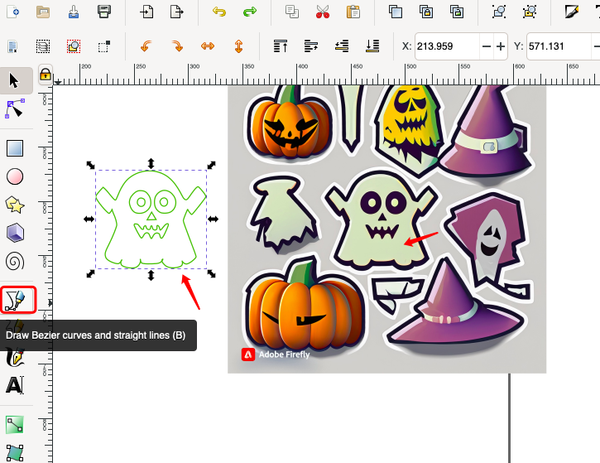
Comme mon motif est assez complexe, j'utilise la fonction Vectoriser le bitmap sous le menu Tracé pour convertir automatiquement le tracé (les paramètres par défaut suffisent généralement) :

Notez que le tracé SVG généré se superpose à l'image d'origine. Nous pouvons les séparer en les faisant glisser avec la souris :

Pour faciliter l'affichage, nous pouvons ajuster le mode d'affichage et le passer en mode contour afin de voir le résultat final (pour décider s'il faut affiner les paramètres de vectorisation du bitmap) :

3. En utilisant la même méthode, nous pouvons générer un effet de texte approprié et créer le tracé avec l'outil Plume :

4. Vous pouvez maintenant obtenir un support pour une invitation personnalisée pour Halloween :


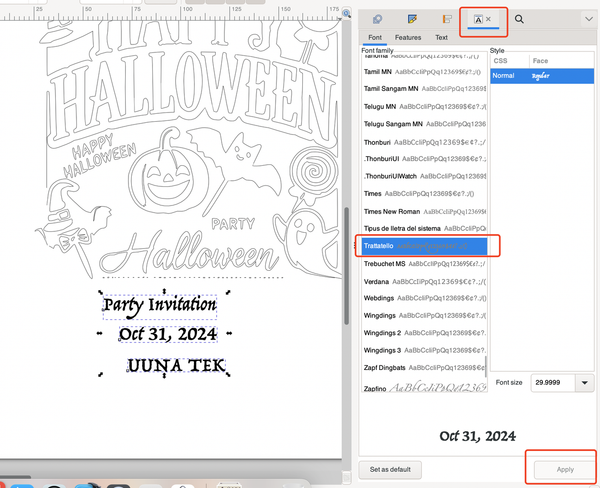

6. Enfin, générez le tracé rempli du texte (comme le texte actuel ne comporte que des lignes de contour, si vous souhaitez dessiner le tracé à l'intérieur du texte ou d'autres formes fermées, vous devez générer un tracé automatique pour le remplissage). Sélectionnez la fonction de remplissage par hachures dans les utilitaires iDraw :


Comme l'épaisseur du pinceau détermine la taille de l'espacement des hachures, nous simulons d'abord l'épaisseur réelle du pinceau dans Inkscape en fonction de l'épaisseur du stylo correspondant, afin de voir globalement le résultat final du dessin et de vérifier si le motif doit être agrandi ou réduit, puis réorganisé en fonction de l'épaisseur du stylo pour obtenir un résultat approprié.


Après cela, revenez à la fonction de remplissage par hachures et définissez l'espacement du remplissage comme légèrement inférieur à la taille du pinceau (0,8 mm), afin que le texte soit entièrement rempli par des parties qui se chevauchent (bien sûr, vous pouvez aussi le définir comme légèrement supérieur pour simuler l'effet de polices rayées, par exemple 1,5 mm ; vous pouvez essayer vous-même) :


Partie 3)Commencer à dessiner avec les traceurs à stylo iDraw H SE
1. Avant de dessiner, nous devons placer les tracés de la même couleur dans le même calque, afin de pouvoir utiliser le même stylo pour dessiner chaque couleur en une seule fois. Nous avons ici deux stylos, noir et orange. Commencez par sélectionner tous les tracés orange (vous pouvez les sélectionner en faisant glisser la souris ou maintenir la touche Maj enfoncée et cliquer pour effectuer une sélection multiple), puis sélectionnez « Grouper » en faisant un clic droit afin de les combiner dans un nouveau groupe, ce qui facilitera la mise en calques ultérieure :

2. Créez deux nouveaux calques, noir et orange, puis affectez les motifs correspondants aux deux calques (déplacez-les vers le calque concerné ; les autres images, textes et calques superflus pourront être supprimés par la suite) :

Lorsque vous sélectionnez le tracé noir, le calque noir correspondant s’allume, indiquant que l’affectation a réussi :

3. Enfin, vous pouvez commencer à dessiner. Lorsque vous souhaitez tracer un chemin noir, cliquez d’abord sur le petit œil devant le calque orange pour masquer le contour orange :

Vous pouvez ensuite dessiner la partie noire via iDraw HSE Control :

Une fois le dessin terminé, passez au stylo orange (veillez à conserver la même origine de la machine), masquez le calque noir, affichez le calque orange, puis dessinez le contour extérieur, comme suit :

L’effet final est le suivant :

Résumé :
Dans ce tutoriel, nous avons vu comment personnaliser des cartes et des invitations d’Halloween à l’aide du traceur à stylo iDraw H SE. En combinant des designs générés par IA et un logiciel vectoriel, nous avons créé des images détaillées sur le thème d’Halloween ainsi que des effets de texte. Nous avons montré comment convertir ces designs en fichiers de tracés SVG, ajuster les tracés avec précision et utiliser la fonction de remplissage par hachures pour perfectionner vos dessins. Grâce à des techniques simples de superposition et à quelques ajustements minutieux, vous pouvez donner vie à vos créations effrayantes. Vous êtes maintenant prêt à réaliser de superbes invitations d’Halloween personnalisées qui émerveilleront vos invités !