

Cet article est proposé par @Frank Lohmann.
Les imprimantes murales qui impriment des images colorées sur les murs sont de plus en plus utilisées. J’ai beaucoup aimé l’idée de créer une image devant nos invités. Après avoir recherché et trouvé des systèmes adaptés, il est rapidement devenu évident qu’une telle imprimante serait trop chère. Repeindre le mur en blanc avant chaque nouvelle impression a également été rapidement abandonné. J’ai donc continué mes recherches et découvert les traceurs à stylo. Plusieurs autres recherches m’ont conduit au traceur à stylo iDraw H au format A1 de UUNA TEK. J’ai tout de suite apprécié qu’il existe des formats allant de A4 à A2.
Pour nos besoins, le format A1 convenait parfaitement. Commandé sur la boutique officielle UUNA TEK iDraw et livré rapidement, ce fut un très bon début.
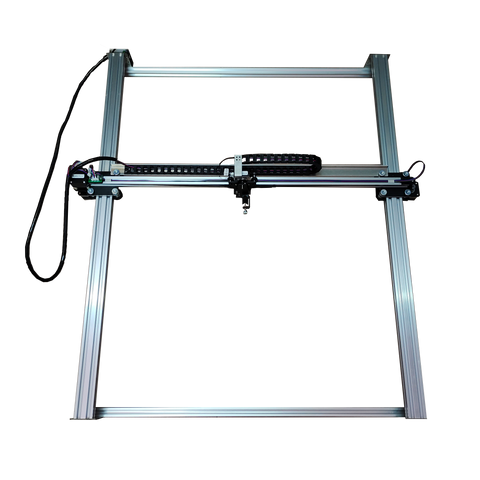
Le montage ne posait aucun problème avec la clé USB fournie, qui répondait à toutes les questions grâce à ses vidéos.
Les étapes suivantes pour installer les pilotes idraw 2.0 dans Inkscape se sont révélées tout aussi simples. Le logiciel requis se trouvait également sur la clé USB fournie. J’ai donc pu commencer mon premier traçage moins de 30 minutes après le début du montage. J’étais, et je suis toujours, ravi.
Comme les traceurs sont conçus pour un fonctionnement horizontal, il est nécessaire de déterminer à l’avance ce qui est possible. Le traceur à stylo iDraw H possède un axe Y lourd équipé de 2 moteurs, un axe X léger équipé d’un moteur et un moteur Z encore plus léger.
Après plusieurs essais, nous avons constaté que l’axe Y était trop lourd pour l’impression verticale. Vous pouvez suspendre le traceur uniquement à l’horizontale, et non à la verticale sur un mur.
Le poids important de l’axe Y fait descendre la tête du traceur trop rapidement lors de la sortie. Cela entraînerait rapidement des dommages. L’axe X est suffisamment entraîné et fonctionne assez lentement pour revenir à la position de départ une fois le traçage terminé. Ainsi, aucun dommage n’est causé.
Le porte-stylo doit être orienté vers le bas selon un angle de 30 degrés. C’est la seule façon d’alimenter correctement un stylo en peinture sans qu’il ne sèche. Sans inclinaison, les couleurs ne s’écoulent pas suffisamment après la pointe.
Le traceur doit être fermement fixé à une plaque lisse et solidement fixé au mur. Les actionneurs génèrent beaucoup de mouvements pendant le traçage.
Comme notre traceur se trouve dans un espace public et est accessible aux clients, nous avons acheté un notebook bon marché à 250 € sous Windows. Il n’exécute qu’Inkscape et le notebook dispose du même accès à Internet. Cela nous permet de renforcer la sécurité contre les virus et l’accès des clients. Une protection supplémentaire par mot de passe verrouille le notebook. Nous chargeons les données via une clé USB.
Logiciel sur la configuration d’un traceur vertical
Nous travaillons avec Inkscape et DrawbotV3 pour vectoriser les images et les adapter au traceur.
DrawbotV3 offre notamment la possibilité d’encoder un fichier avec plusieurs couleurs. Le logiciel enregistre ensuite chaque couleur individuellement et permet de les charger progressivement dans Inkscape afin de réaliser des tracés multicolores. Nous avons décidé de faire pivoter de 90° les fichiers image ou SVG importés et de configurer le document en orientation portrait. Notre traceur est installé dans le restaurant et les clients doivent pouvoir suivre la création d’un fichier pendant toute la durée de leur visite. Nous en reparlerons à l’étape 5.
Comment tracer verticalement avec le traceur à stylo iDraw H
Étape 1 - Trouvez un panneau adapté
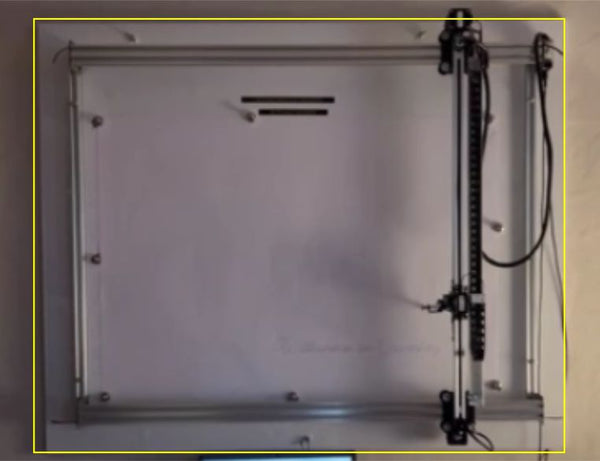
Pour l’installation murale, nous utilisons un panneau en bois lisse et revêtu de 25 mm d’épaisseur.
La taille dépend de votre traceur. Mesurez sa largeur et sa hauteur, puis achetez une planche en bois de 2 à 4 pouces plus grande. Pour notre traceur A1, de dimensions 37,4 x 34,45 x 6,1 pouces, nous avons acheté une plaque de 43 x 38 pouces.
Étape 2 - Fixez le traceur à stylo au panneau
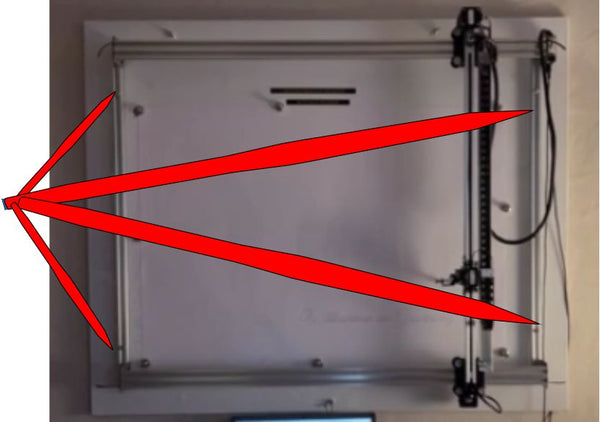
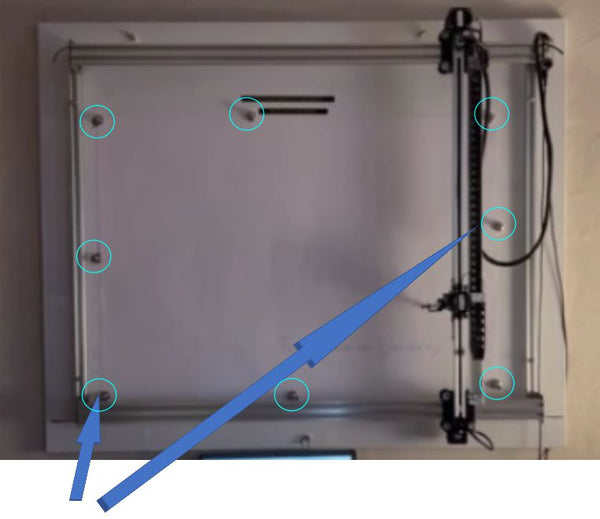
Dans les rails de guidage droit et gauche de votre traceur (les rails qui relient les deux rails de l’axe Y), percez 4 trous à 8 cm des extrémités. Diamètre : 6 mm.
Placez le traceur monté sur la plaque en bois et percez à travers les 4 trous des rails de guidage afin qu’ils correspondent parfaitement à la planche en bois. (Attention : le contrôleur doit se trouver en haut à droite. Par exemple, le point de départ du traceur en bas à droite correspond aux paramètres d’Inkscape.
Fixez ensuite fermement le traceur à la planche en bois à l’aide de 4 vis (5 mm) et d’écrous appropriés.
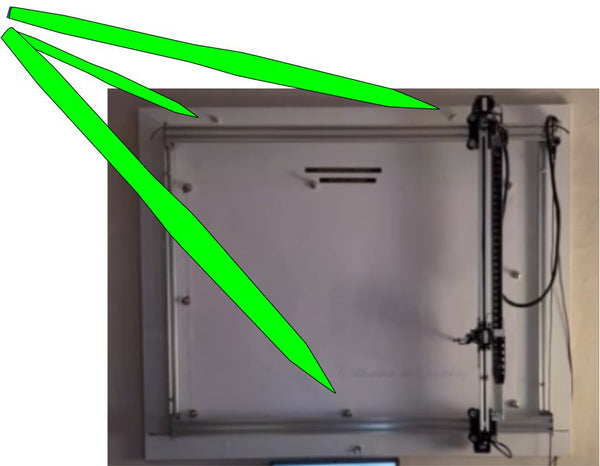
Nous avons maintenant besoin de 3 trous de 8 mm dans le panneau en bois, afin de pouvoir fixer solidement le panneau au mur. Percez 2 trous en haut et 1 trou en bas (8 mm). En haut, le trou doit être situé à 6 pouces du bord, tandis que le trou inférieur doit être centré dans la plaque. Des vis appropriées permettent maintenant de fixer le traceur au mur.
Étape 3 - Connectez votre traceur aux appareils exécutant Inkscape
Connectez maintenant votre traceur au notebook indiqué ou à la source de votre choix exécutant Inkscape, à l’aide d’un câble USB.
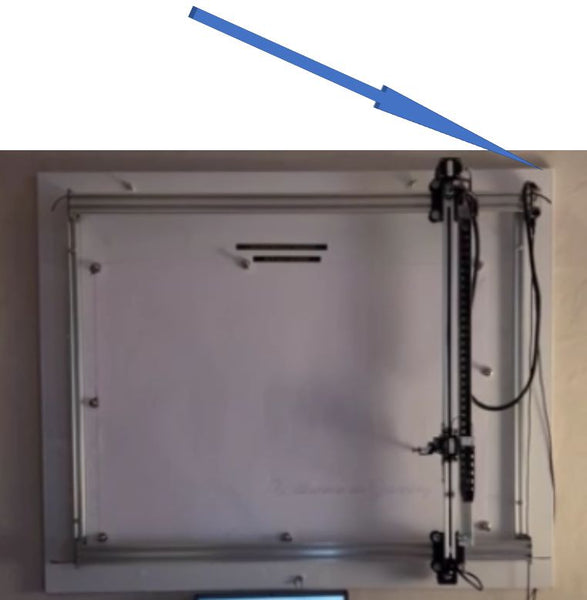
Après un premier test, utilisez un stylo pour marquer la position exacte de la feuille sur laquelle vous souhaitez tracer. Vous pouvez maintenant coller des disques métalliques magnétiques autocollants sur la planche en bois. Fixez le papier avec des aimants Tark. Ainsi, la lame est très bien maintenue verticalement.
Étape 4 - Configuration d’Inkscape
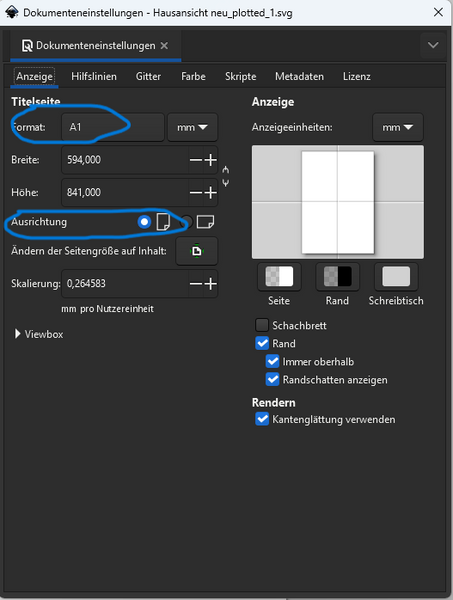
Lancez Inkscape et définissez la taille de votre traceur dans les propriétés du document. Pour nous, il s’agit du format A1. L’orientation doit être en mode portrait.
Étape 5 - Importer un fichier à écrire ou à dessiner
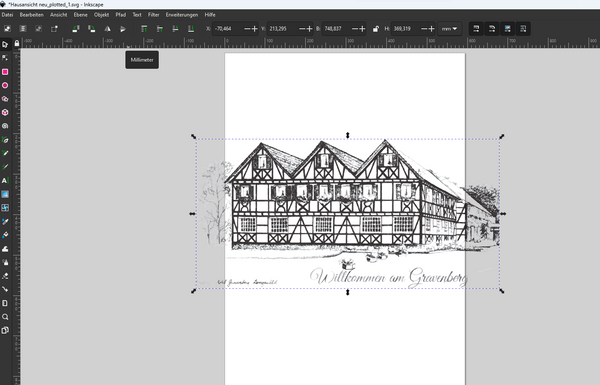
Importez une image correspondante et modifiez-la en créant des tracés ou en chargeant un fichier SVG. Vous trouverez sur le WEB des descriptions détaillées expliquant comment créer ou importer des fichiers.
J’aime aussi travailler avec DrawbotV3 pour modifier des images. Il existe également une version gratuite en ligne, très adaptée pour débuter.
Définissez une taille souhaitée dans Inkscape. Créez le texte avec la fonction correspondante, convertissez la police en tracés, puis remplissez le texte avec l’outil « Hatch fill » d’iDraw.
Étape 6 - Faire correspondre le point de départ du traceur sur le mur, en bas à droite
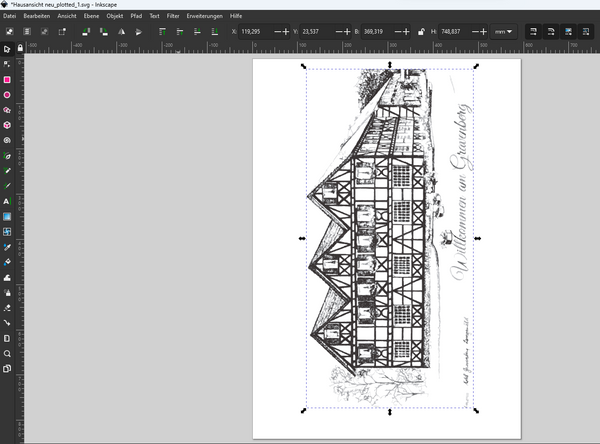
Le point de départ dans le document se trouve alors en haut à droite de l’écran. Le traceur commence sur le mur en bas à droite, en raison de sa fixation verticale au mur.
Nous avons rapidement compris que les traceurs classiques ne peuvent pas utiliser suffisamment longtemps des stylos ou des feutres sur un traceur de notre taille. L’encre n’est pas suffisante. Cela peut convenir aux dessins techniques pour lesquels les traceurs ont été conçus à l’origine. Cependant, avec les images que nous créons à l’aide d’un logiciel, les hachures et les lignes sans fin génèrent rapidement plusieurs kilomètres de trajectoires d’écriture pour un stylo. Jusqu’à présent, les stylos à bille se sont révélés les plus efficaces. Nous travaillons actuellement à la création d’images multicolores en plusieurs passages, avec différentes couleurs.
Le traceur est installé au mur depuis maintenant 3 semaines, et nos invités sont ravis de voir chaque jour une « œuvre d’art » créée. Le réglage de la vitesse du tracé est un avantage notable des traceurs. Ainsi, nous pouvons créer lentement des images sous les yeux des invités en 20 minutes, voire en 8 heures.
Résumé
En conclusion, le traceur à stylo iDraw H de UUNA TEK s’impose comme une solution remarquable pour créer des œuvres murales verticales, grâce à sa polyvalence, sa facilité d’installation et son intégration fluide avec des outils logiciels comme Inkscape et DrawbotV3. Sa construction robuste, associée à une conception réfléchie pour l’impression verticale, garantit des performances stables et précises. En suivant les étapes décrites dans ce guide, les utilisateurs peuvent exploiter pleinement le potentiel du traceur à stylo iDraw H afin de produire facilement des œuvres captivantes et multicolores. Capable de transformer n’importe quel espace en toile d’expression créative, le traceur à stylo iDraw H constitue un choix vivement recommandé, aussi bien pour les passionnés que pour les professionnels.
Autres articles connexes :
- Configuration du G-code pour la machine CNC d’écriture à stylo iDraw
- Top 5 des alternatives économiques au traceur à stylo Axidraw
- Sponsoring de UUNA TEK : iDraw à l’honneur dans le spectacle de Makoto Inoue
- Découvrez les machines de traçage à stylo Axidraw | UUNA TEK
- Robot d’écriture : découvrez le traceur à stylo iDraw H|UUNA TEK
- Comment créer de l’art numérique avec un traceur à stylo UUNA TEK iDraw ? | UUNA TEK