

Première partie - Créez votre propre police avec des variations illimitées

Cliquez sur Font Creator pour créer un compte de polices :


(Remarque : il s'agit d'un compte destiné à la création de polices, différent de celui utilisé pour le logiciel de la machine ; ils ne peuvent pas être utilisés indifféremment. Pour créer et connecter le compte du logiciel de la machine, cliquez sur S'inscrire et consultez cet article : https://uunatek.com/blogs/tips-and-tricks/tutorial-how-to-register-and-connect-to-uuna-tek-iauto-pen-plotter)

Revenons maintenant à notre sujet. Après avoir créé votre compte de polices, vous pouvez consulter la partie 1 de ce tutoriel pour apprendre les fonctions et l'utilisation de base : https://idrawpenplotter.com/f/tutorial-how-to-make-bulk-greeting-cards-with-iauto-auto-feeding

Deuxièmement, activer la fonction de largeur
Aujourd'hui, nous devons utiliser une fonction plus avancée, à savoir la fonction d'écriture manuscrite anglaise à quatre lignes et trois espaces (Activer la largeur).
Nous nous connectons à notre compte et cliquons sur Créer pour créer la police. Saisissez le nom de la police, sélectionnez l'anglais comme langue de la police et pensez à cocher la fonction Activer la largeur :

Après l'avoir créée, vous pouvez trouver la police ici :

Troisièmement, créer et modifier des polices
Cliquez sur la police créée, puis sur Modifier pour accéder à la police :

Après avoir ouvert la page, cliquez sur le bouton Ajouter pour accéder à la fenêtre personnalisée :

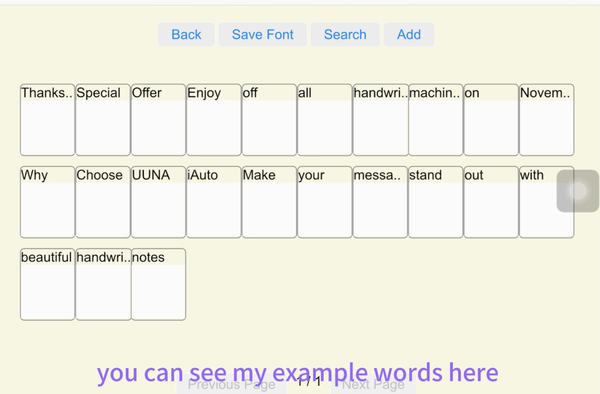
Comme je veux créer une police dédiée à Thanksgiving, je saisis tout le contenu pertinent et sépare chaque mot par un espace afin qu'il puisse être reconnu comme un mot indépendant :

Par exemple, les signes de ponctuation et les mots peuvent être séparés ici :

Cliquez ensuite sur OK pour ajouter tout le texte :

Vous pouvez rapidement trouver tous les mots grâce à la fonction de recherche :


Vous pouvez également cliquer directement sur Page suivante pour trouver les mots nouvellement ajoutés :

Mon exemple est le suivant :
Quatrièmement, définir une zone d'écriture appropriée
Cliquez sur n'importe quel mot et accédez à l'interface de création de polices. Définissez la zone d'écriture appropriée dans les Paramètres :

Il est recommandé de sélectionner la grande zone et de cocher l'option Modifier la ligne :

Après être passé en mode de modification des lignes, les zones représentées par ces lignes peuvent être modifiées librement :

Vous pouvez faire glisser et déplacer la ligne de largeur aussi loin que possible vers le côté gauche de la zone de dessin, afin que le point de départ du mot soit à gauche, ce qui convient mieux à l’écriture de mots longs :

Ajustez ensuite les lignes de hauteur des capitales, de hauteur et de jambage à une hauteur adaptée à vos habitudes d’écriture :

Repassez ensuite en mode Enregistrer le tracé dans les paramètres ; vous pouvez commencer à écrire les mots à la main :

Cinquièmement, commencer à saisir vos polices manuscrites
Après avoir écrit chaque mot, n’oubliez pas de cliquer sur le bouton Terminé pour enregistrer l’écriture actuelle (vous pouvez enregistrer 3 styles par défaut) :

Si vous souhaitez davantage de variations pour rendre l’écriture plus aléatoire et variée, vous pouvez cliquer sur le bouton Ajouter (le nombre de variations n’est pas limité) :


Pensez à cliquer fréquemment sur Enregistrer la police afin d’éviter les problèmes ou les échecs dus au réseau :
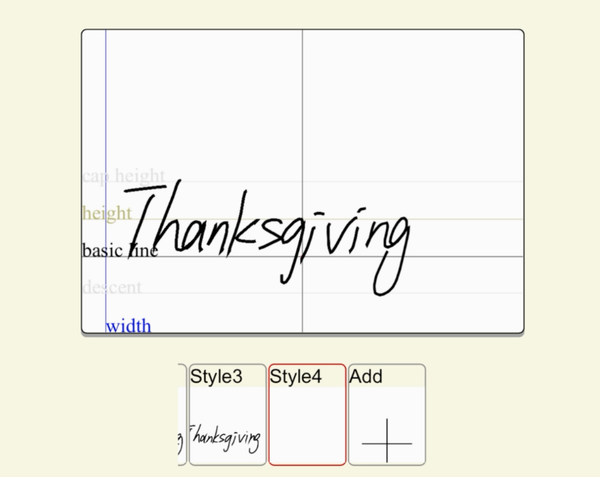
Après avoir écrit le mot actuel, cliquez sur Suivant pour commencer le mot suivant :

Lorsque tout est écrit, vous pouvez vérifier tous les mots (n’oubliez pas que certains signes de ponctuation correspondants doivent également être saisis séparément) :


Sixièmement, synchroniser vos polices avec le logiciel iAuto
Ensuite, vous pouvez importer la police dans le logiciel. Cliquez sur Gestion des polices>>>Cloud pour synchroniser les polices :


Vous trouverez ensuite votre police personnalisée ici :

Deuxième partie - Modifier le texte des cartes de Thanksgiving
Saisissons le texte de Thanksgiving. Cliquez sur la fonction Caractères en bas à gauche :


Sélectionnez le texte que vous avez saisi et choisissez votre police pour voir le résultat :

Continuez à saisir tout le contenu ; vous pouvez ajuster la mise en forme ici :

Le résultat final est le suivant :

Et n’oubliez pas d’enregistrer :

Troisième partie - Écrire des cartes de Thanksgiving avec iAuto
Enfin, vous pouvez connecter la machine et lancer l’écriture :

Le résultat est le suivant :
