

Introduction
Le Prime Day est l’un des plus grands événements commerciaux de l’année, et un flyer promotionnel bien conçu peut considérablement stimuler l’engagement et les ventes. Dans ce guide complet, nous vous montrerons comment créer un flyer de haute qualité réalisé par machine à l’aide de les machines HS-A3, U3-A3 et iAuto. En exploitant des graphiques vectoriels SVG et un logiciel de traçage spécialisé, vous pouvez obtenir précision, efficacité et résultats professionnels. Profitez de jusqu’à 35 % DE RÉDUCTION pour ce Prime Day 2025, au meilleur prix de l’année, ne manquez pas cette occasion !

Étape 1 : Préparer la conception avec les machines HS-A3 et U3-A3

Outils nécessaires :
Machine HS-A3 (avec Inkscape et l’extension iDraw HSE)
Machine U3-A3 (avec le logiciel UUNA TEK pour U3)
Inkscape (pour la modification des fichiers SVG)
Processus :
Définir la taille de l’arrière-plan
Ouvrez Inkscape et définissez les dimensions de la zone de travail pour qu’elles correspondent à la taille de votre flyer (par exemple, A4 ou A3).
Importer les graphiques vectoriels SVG
Importez les trois fichiers SVG générés par les machines dans Inkscape.
Ajuster le positionnement
Disposez les graphiques comme souhaité pour la mise en page finale.
Étape 2 : Ajouter et remplir le texte (du contour à l’aplat)

Le texte promotionnel étant initialement en contour, nous devons le remplir correctement.
Étapes :
1. Convertir le texte en chemin
Sélectionnez le texte → Chemin > Objet en chemin.

2. Remplir le texte en contour
Utilisez l’extension iDraw Utilities > Hatch Fill dans Inkscape.

Ajustez :
Taille du stylo (assure une couverture complète)
Unités (de préférence en mm pour plus de précision)

Étape 3 : Exporter avec iDraw H SE et charger dans UUNA TEK pour U3
1. Enregistrer au format SVG avec iDraw H SE
Exportez la conception finale au format SVG.


2. Ouvrir dans UUNA TEK pour U3
Chargez le fichier SVG dans le logiciel de la machine U3 pour le traçage.

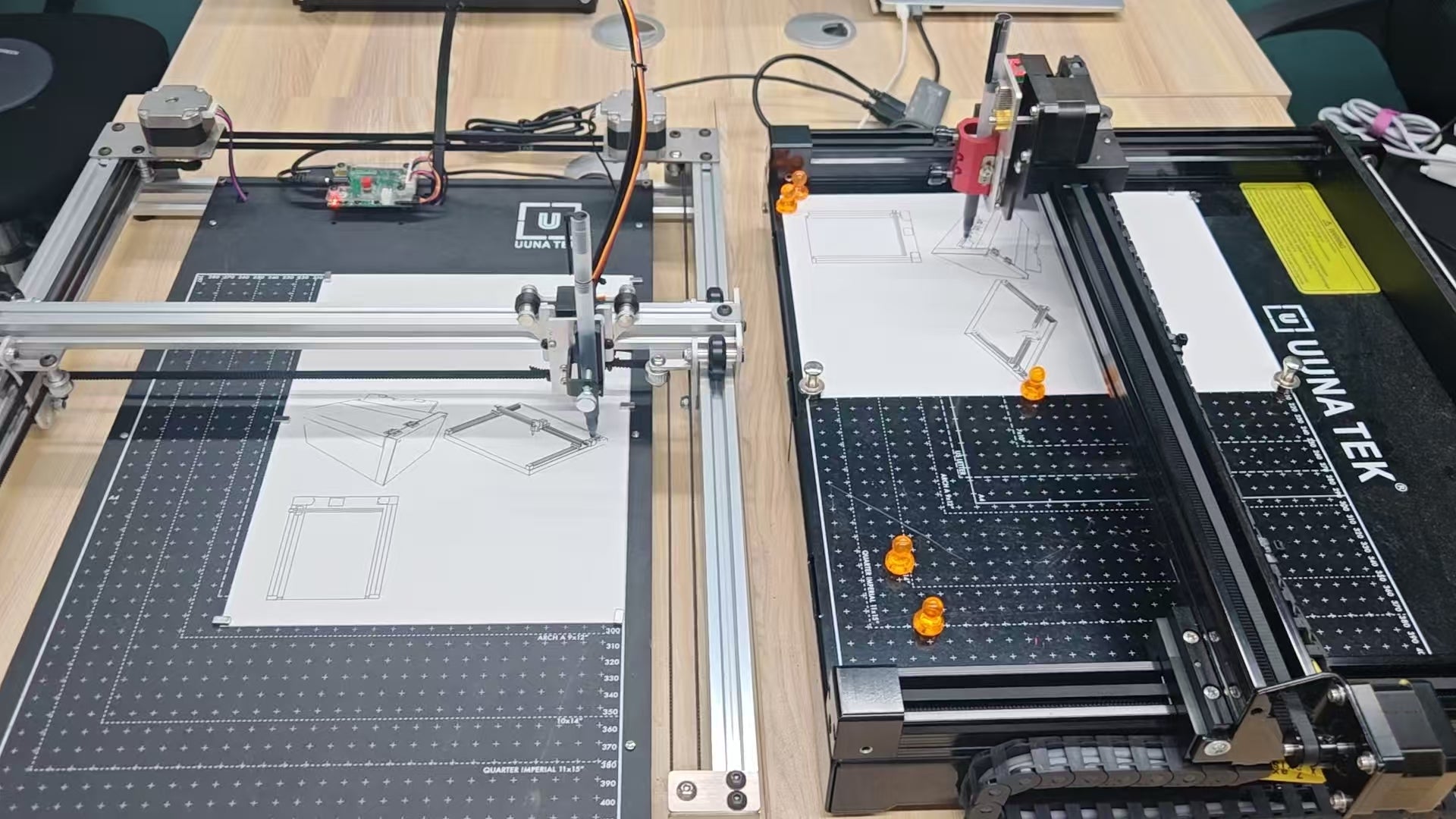
Étape 4 : Ajouter du texte avec la machine iAuto
1. Supprimer temporairement les graphiques pré-dessinés
Puisque les graphiques ont déjà été tracés, supprimez-les du fichier pour éviter les doublons.

2. Positionner le texte
Utilisez iAuto pour écrire des messages promotionnels (remises, offres, promotions du Prime Day).

3. Charger et aligner dans la machine
Vérifiez la bonne orientation avant de commencer l’écriture.

Résultat final : un superbe flyer pour le Prime Day !
En combinant HS-A3 (Inkscape), U3-A3 (UUNA TEK) et iAuto, vous pouvez créer efficacement un flyer promotionnel professionnel réalisé par machine.