

Si vous utilisez iDraw ou Axidraw, vous vous demandez peut-être quelles sont les capacités de la nouvelle plateforme iAuto par rapport à Scriptalizer. Vous vous demandez notamment si iAuto propose une fonction similaire à celle de Scriptalizer permettant d’introduire de légères variations de police afin de rendre le texte plus naturel. Cette fonctionnalité ajuste subtilement les polices d’écriture manuscrite pour leur donner un aspect plus humain, même lorsque le contenu reste inchangé. iAuto propose notamment une fonctionnalité améliorée appelée Déformation de la police et Déformation du tracé, qui vous permet d’ajuster facilement l’intensité de la déformation de la police et de générer des milliers de variantes de police. Consultez le guide expliquant comment utiliser la fonction de déformation de la police pour le Traceur de stylo iAuto UUNATEK afin d’obtenir des milliers de variantes de police.
Étape 1, démarrez le logiciel iAuto et recherchez les options Déformation de la police et Déformation du tracé dans Paramètres - Paramètres des caractères :


Étape 2, configurez la déformation de la police comme suit :

Taille aléatoire : Vous pouvez ajuster aléatoirement la taille de chaque lettre. Si elle est inférieure à 100 %, la lettre sera réduite ; si elle est supérieure à 100 %, elle sera agrandie. Par exemple, si vous définissez une plage de 80 % à 100 %, la valeur minimale des lettres sera de 80 % de la valeur actuelle, la valeur maximale sera de 100 %, et les lettres seront mises à l’échelle aléatoirement dans cette plage.
Espacement aléatoire : Vous pouvez ajuster aléatoirement l’espacement entre les lettres. S’il est inférieur à 100 %, l’espacement sera réduit proportionnellement. S’il est supérieur à 100 %, l’espacement sera augmenté proportionnellement. Par exemple, si vous définissez une plage de 80 % à 100 %, les lettres seront mises à l’échelle aléatoirement dans cet intervalle.
Inclinaison aléatoire : Vous pouvez ajuster aléatoirement l’angle d’inclinaison de chaque lettre. Les valeurs négatives entraînent une rotation dans le sens antihoraire, tandis que les valeurs positives entraînent une rotation dans le sens horaire.
Étirement vertical aléatoire : Vous pouvez ajuster aléatoirement la hauteur de chaque lettre, en l’étirant ou en la comprimant. Par exemple, si vous définissez une plage de 80 % à 100 %, la hauteur minimale des lettres sera de 80 % et la hauteur maximale de 100 %, et les lettres seront mises à l’échelle aléatoirement dans cet intervalle.
Étirement horizontal aléatoire : Vous pouvez ajuster aléatoirement la largeur de chaque lettre, en l’étirant ou en la comprimant. Par exemple, si vous définissez une plage de 80 % à 100 %, les lettres auront au minimum 80 % de leur largeur actuelle et au maximum 100 %, et seront mises à l’échelle aléatoirement dans cet intervalle.
Étape 3 : cliquez sur Appliquer et enregistrez ; vous pouvez maintenant obtenir les polices de votre choix.
Veuillez noter : chaque fois que vous cliquez sur le bouton Mettre à jour de la page d’accueil, le texte actuellement sélectionné peut être déformé.

Par exemple : voici le texte original :

Voici l’effet obtenu après la déformation :

Bien sûr, si vous ne souhaitez pas trop déformer le texte, vous pouvez ajuster ce paramètre de manière appropriée afin d’éviter un résultat trop confus (par exemple, ici, je n’ai ajouté que l’effet d’étirement vertical aléatoire) :

Étape 4 : examinons l’option de déformation des traits
Intensité angulaire : contrôle l’intensité de l’angle de courbure des lettres. Plus la valeur est élevée, plus l’angle de courbure est important.
Intensité de la longueur : contrôle la longueur des traits des lettres. Plus la valeur est élevée, plus la déformation de la longueur des traits est importante.
Performances : améliore davantage le contrôle de la déformation des angles et des traits.

Par exemple : voici le texte original :

Après avoir défini les paramètres suivants :

L’effet final est le suivant :

D’après les effets ci-dessus, la fonction de déformation des traits est relativement moins contrôlable ; les utilisateurs peuvent choisir de l’activer selon la situation réelle.
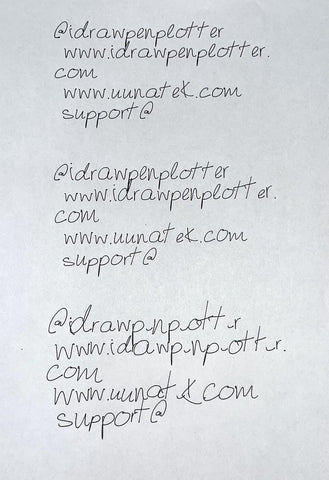
N’oubliez pas de vérifier les paramètres de page afin de mettre automatiquement à jour le contenu après la génération de chaque page, comme sur cette image :

La comparaison des effets d’écriture réels est la suivante :
Autres articles associés à iAuto :
- Comment automatiser l’écriture en série de cartes A6 avec la machine d’écriture automatique iAuto de UUNA TEK
- Comment automatiser l’écriture en série d’enveloppes n° 10 avec la machine d’écriture automatique iAuto de UUNA TEK
- Les 10 meilleurs conseils pour éviter les bourrages papier avec la machine d’écriture automatique iAuto
- Obtenez des milliers de variantes de polices grâce à la fonction de déformation des polices et des traits
- Écriture en série avec le traceur à stylo iAuto : ouvrir et utiliser des fichiers TXT ou Word avec les polices sélectionnées
- [iAuto Tutoriel]Convertir du texte en SVG avec Inkscape pour le traceur à stylo iAuto
- [iAuto Tutoriel]Création automatique d’invitations de mariage : guide avec iAuto pour la Saint-Valentin
- [iAuto Tutoriels]Comment écrire des enveloppes en série avec la machine d’écriture manuscrite automatique iAuto
- [iAuto Tutoriels]Comment installer le logiciel du traceur à stylo iAuto de UUNA TEK®
- [iAuto Tutoriels]Comment effectuer une écriture automatique en série avec différentes polices à l’aide du traceur à stylo iAuto
- [iAuto Tutoriels] Comment enregistrer et connecter le traceur à stylo iAuto de UUNA TEK®
- [iAuto Tutoriels]Comment créer des cartes de vœux en série avec le traceur à stylo à alimentation automatique iAuto