
![[iAuto Tutorials]How to Make Bulk Greeting Cards with iAuto Auto Feeding Pen Plotter](http://fr.uunatek.com/cdn/shop/articles/60.png?v=1752390505&width=1100)
Comment écrire automatiquement des cartes de vœux en grande quantité avec UUNA TEK® iAuto Pen Plotter
Bienvenue dans l’avenir de l’écriture de cartes de vœux ! Ce tutoriel vous fera découvrir le nouveau UUNA TEK® iAuto Pen Plotter, qui écrit automatiquement des cartes de vœux par lots, vous permettant de dire adieu à la fastidieuse écriture manuscrite et de créer facilement une expérience personnalisée de cartes de vœux. Que vous envoyiez des vœux uniques à vos clients ou prépariez des messages spéciaux pour vos amis et votre famille, ce robot deviendra votre assistant créatif indispensable.
Plus intéressant encore, iAuto Pen Plotter peut reproduire votre écriture unique et générer des fichiers de police qui correspondent exactement à votre écriture. Vous pouvez ainsi conserver votre style d’écriture personnel tout en profitant de la commodité de l’automatisation. Désormais, chaque carte de vœux reflète votre personnalité unique. Commençons ensemble un nouveau chapitre dans l’écriture de cartes de vœux !
Partie 1 - Polices manuscrites personnalisées
Grâce à notre logiciel de personnalisation de polices, nous pouvons créer notre propre style de police manuscrite.
Commencez par ouvrir le site Web de personnalisation de polices suivant (compatible avec les téléphones mobiles, les tablettes et les ordinateurs) :
http://154.85.41.14

Créez un compte gratuit et connectez-vous. Après vous être connecté, cliquez sur le bouton Créer pour créer une nouvelle police.


Sélectionnez ensuite le type de langue correspondant ; ici, nous choisissons l’anglais :

Définissez le nom et l’auteur de la police, puis cliquez sur Créer pour générer le fichier de police :


Sélectionnez le fichier de police qui vient d’être généré, puis cliquez sur Modifier pour copier l’écriture manuscrite :


Cliquez sur le premier carré « ! » : l’interface de saisie du symbole ou de la lettre apparaîtra :
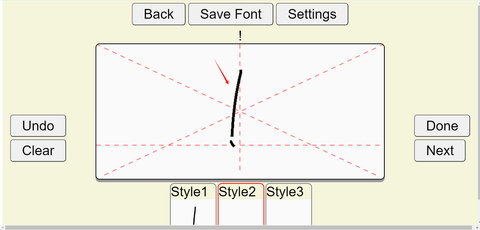
Copiez ensuite la lettre dans votre propre style. Vous pouvez la copier jusqu’à trois fois (une seule copie suffit. Pour de meilleurs résultats, il est recommandé d’utiliser une tablette avec un stylet. Il existe trois styles différents, qui peuvent être sélectionnés aléatoirement chaque fois que le logiciel est actualisé. Cela se rapproche davantage du caractère aléatoire de l’écriture manuscrite réelle). Après chaque copie, cliquez sur le bouton Terminé pour passer à la suivante. Après avoir copié trois lettres, vous pouvez cliquer sur le bouton Suivant pour copier la lettre suivante.

Après les avoir copiés un par un, nous obtenons le fichier de police exclusif :


Bien sûr, si vous devez ajouter des phrases spécifiques ou d’autres caractères, vous pouvez cliquer sur Ajouter :

Saisissez ensuite les caractères ou les mots à ajouter (séparez chaque mot par un espace), par exemple : bonne année :


Cliquez ensuite sur le bouton de recherche ou sur la page suivante pour trouver le mot ajouté, puis saisissez le mot ou les caractères spécifiques (le logiciel utilisera automatiquement l’écriture manuscrite lorsqu’un mot spécifique apparaîtra) :

Enfin, enregistrez-le et votre propre police personnalisée sera générée :

Les polices générées peuvent être synchronisées avec l’ordinateur local depuis le logiciel. Ouvrez la fonction de gestion des polices du logiciel :

Cliquez sur Nuage, connectez-vous au compte de personnalisation des polices créé précédemment, puis synchronisez les polices dans le cloud :


Vous trouverez la police que vous venez de créer :


Partie 2 - Créer le contenu d’une carte de vœux
Une fois la police préparée, nous pouvons l’utiliser pour créer le contenu de notre carte de vœux. Ouvrez le logiciel, sélectionnez la fonction Tableau et définissez la taille du canevas en fonction du format de la carte de vœux.

Importez le contenu textuel préparé dans le canevas via la fonction Caractères :

Cliquez sur le curseur en forme de croix dans le coin supérieur gauche du texte pour sélectionner tout le texte, puis sélectionnez la police personnalisée afin d’utiliser votre propre police manuscrite :

Nous pouvons organiser la mise en page des cartes de vœux à l’aide des fonctions suivantes :
Taille de la police : Ajustez la taille du texte. Si elle n’est pas suffisante, vous pouvez saisir n’importe quelle valeur pour modifier la taille.
Espacement des caractères : Ajustez l’espace entre les lettres.
Interligne : Ajustez l’espacement entre les lignes.
Espace entre les mots : Ajustez l’espace entre les mots. Les espaces entre les mots sont générés aléatoirement entre les valeurs maximale et minimale afin de simuler l’irrégularité de l’écriture manuscrite naturelle.
Marge gauche, marge droite : Ajustez la taille de l’espace entre les limites gauche et droite et les mots. De même, les espacements sont générés aléatoirement entre les valeurs maximale et minimale afin de simuler l’irrégularité de l’écriture manuscrite naturelle.
De plus, il est recommandé de laisser un espace de 20 mm autour du texte afin que le robot d’écriture puisse écrire normalement.

Vous vous souvenez des trois styles de police que nous avons personnalisés précédemment ? Chaque fois que nous cliquons sur Mettre à jour, le logiciel ajuste non seulement automatiquement et aléatoirement l’espacement entre les mots, mais alterne également aléatoirement entre les trois styles de police personnalisés, ce qui rend le résultat réel plus naturel !
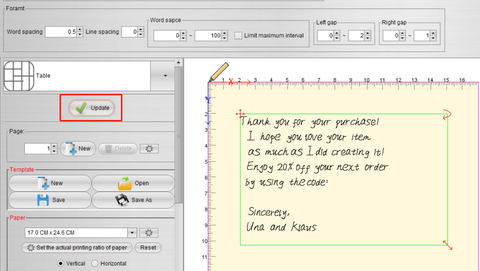
De même, vous pouvez rapidement ajuster le texte ici et modifier la mise en page comme dans Microsoft Word :

À ce stade, la mise en page de base est terminée, comme suit :
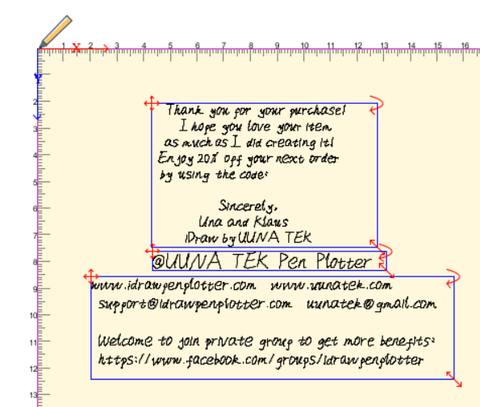
Nous proposons également des algorithmes aléatoires pour ajuster l’angle du texte. Si le résultat généré ne vous convient pas, vous pouvez essayer de réduire la plage d’ajustement automatique. Ce réglage peut être effectué ici :


Il est recommandé de régler les trois paramètres au minimum :

Partie 3 - Paramètres d’écriture en masse
Comment configurer un contenu d’écriture personnalisé par lots ? Supposons que je souhaite écrire des cartes de vœux à différents clients : je peux d’abord enregistrer les noms des différents clients dans un tableau Excel, comme indiqué ci-dessous :

Ajoutez ensuite un tableau via la fonction Tableau :

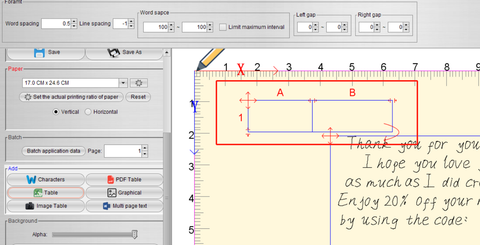
Une fois le formulaire généré, vous pouvez saisir le contenu à y inscrire, qui peut être fixe ou changer automatiquement. Je commence par saisir le contenu fixe :

Saisissez ensuite le contenu à écrire. Cliquez pour sélectionner la cellule dans laquelle le contenu doit être saisi, faites un clic droit et sélectionnez l’option permettant de lier la cellule actuelle :

Comme notre nom commence en A1, associez la cellule A1 et cliquez sur Ajouter pour générer le résultat de l’association :

Sélectionnez ensuite la fonction Données d’application par lots à gauche et associez le tableau que nous avons créé précédemment.

Comme nos noms sont disposés en lignes, choisissez la séparation par lignes :


Ensuite, sélectionnez le tableau Excel préparé précédemment :


De cette manière, le contenu du tableau peut être inséré avec succès :

Vous pouvez cliquer sur Page pour prévisualiser différentes valeurs :

À ce stade, la configuration permettant d’insérer différents contenus en série est terminée.
Si la longueur et la largeur de la cellule sont insuffisantes, nous pouvons également les ajuster en faisant glisser la souris ici :

La mise en page finale est la suivante :
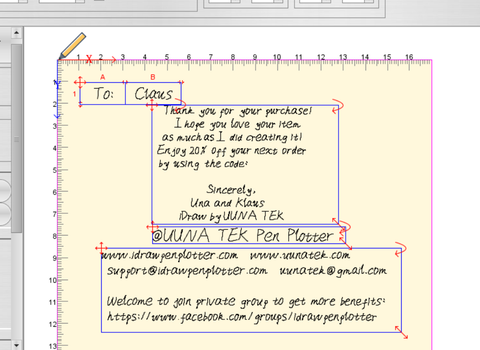
Bien sûr, vous pouvez également enregistrer le contenu de la carte de vœux comme modèle et l’ouvrir directement plus tard pour continuer à l’utiliser (notez que vous devrez relier le tableau Excel lors de l’ouverture du modèle) :

Partie 4 - Commencer l’écriture en série
Enfin, il est temps de fabriquer les cartes de vœux en série. Lancez le logiciel ; lors de la première utilisation, vous devez ajouter et enregistrer la machine. Après avoir connecté la machine à l’ordinateur avec un câble USB, sélectionnez la recherche de la machine locale (si elle est introuvable, essayez de débrancher puis de rebrancher le câble USB) :

Une fois la recherche réussie, la machine se connectera automatiquement et une fenêtre d’enregistrement s’affichera (la machine ne peut pas être utilisée sans enregistrement) :

Le code d’enregistrement est requis lors de l’inscription. Il est généralement collé sur le boîtier de la machine.
Après vous être enregistré et connecté, cliquez sur Tout pour générer le fichier G-code à écrire (cliquez sur Actuel pour générer le G-code uniquement pour la page actuelle) :

Placez la carte de vœux à l’envers dans la fente d’alimentation papier (le point de départ réel de l’écriture se trouve dans l’angle inférieur droit de la machine), puis ajustez la position de la butée afin qu’elle corresponde à la largeur de la carte de vœux :

Installer le stylo :

Lorsque tout est prêt, vous pouvez cliquer sur le bouton Écrire pour commencer la production :

Le résultat est le suivant :

Plus d’articles liés à iAuto :
- Comment automatiser l’écriture en série de cartes A6 avec la machine d’écriture automatique UUNA TEK iAuto
- Comment automatiser l’écriture en série d’enveloppes n° 10 avec la machine d’écriture automatique UUNA TEK iAuto
- Les 10 meilleurs conseils pour éviter les bourrages papier avec la machine d’écriture automatique iAuto
- Obtenez des milliers de variantes de polices grâce à la fonction de déformation des polices et des traits
- Écriture en série avec le traceur de stylo iAuto : ouvrir et utiliser des fichiers TXT ou Word avec les polices sélectionnées
- [Tutoriel iAuto]Convertir du texte en SVG avec Inkscape pour le traceur de stylo iAuto
- [Tutoriel iAuto]Création automatique d’invitations de mariage : guide avec iAuto pour la Saint-Valentin
- [Tutoriels iAuto]Comment écrire des enveloppes en série avec la machine d’écriture manuscrite automatique iAuto
- [Tutoriels iAuto]Comment installer le logiciel du traceur de stylo UUNA TEK® iAuto
- [Tutoriels iAuto]Comment réaliser une écriture automatique en série avec différentes polices avec le traceur de stylo iAuto
- [Tutoriels iAuto] Comment enregistrer et connecter le traceur de stylo UUNA TEK® iAuto